
Chưa có sản phẩm trong giỏ hàng.
 Laptop MSI
 Laptop DELL
 Laptop HP
 Laptop ASUS
 Laptop LENOVO
 Laptop ACER
 Mainboard
 CPU
 RAM
 Nguồn máy tính
 Vỏ case
 Màn hình HKC
 SWITCH MẠNG
 KÍCH SÓNG WIFI
 DÂY MẠNG

Cách tự khắc phục 4 lỗi máy tính cơ bản thường gặp 2
Lỗi 1: Case máy tính vẫn chạy, quạt quay nhưng màn hình không lên
Đây là lỗi phổ biến nhất trên PC để bàn, nguyên nhân thường do lỏng cáp hoặc chân tiếp xúc RAM bị oxy hóa.
- Cách xử lý:
- Kiểm tra lại dây cáp màn hình (HDMI/DisplayPort/VGA) xem có bị tuột hay cắm nhầm sang cổng trên Mainboard thay vì cổng trên Card màn hình rời hay không.
- Tắt nguồn, rút dây điện, tháo thanh RAM ra khỏi khe cắm. Dùng một cục tẩy (gôm) bút chì chà nhẹ nhàng dọc theo phần chân đồng màu vàng của thanh RAM, dùng cọ phủi sạch vụn tẩy rồi cắm chặt lại vào khe cho đến khi nghe tiếng “tách” từ hai lẫy khóa.
Lỗi 2: Máy tính chạy chậm, đơ lag dù mới bật lên
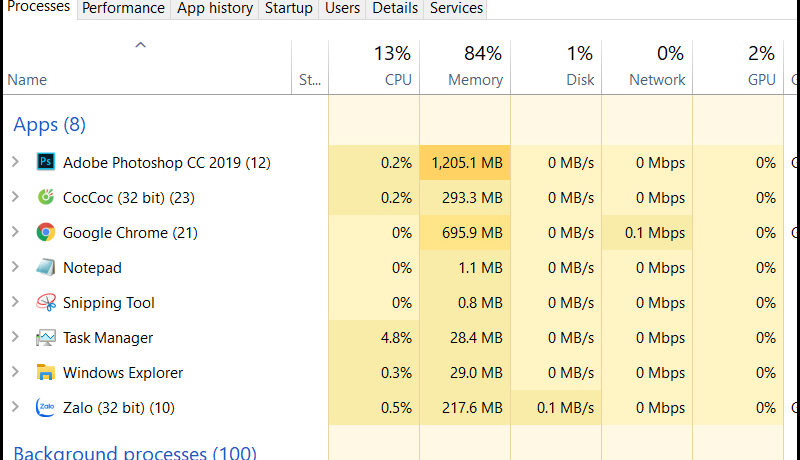
Nguyên nhân thường do quá nhiều ứng dụng tự khởi động cùng Windows hoặc ổ cứng hệ điều hành (ổ C) bị đầy.
- Cách xử lý:
- Nhấn tổ hợp phím
Ctrl + Shift + Escđể mở Task Manager -> chuyển sang tab Startup -> chuột phải chọn Disable ở những phần mềm không cần thiết (như Zalo, Steam, Spotify, IDM…). - Kiểm tra dung lượng ổ C: Đảm bảo ổ C luôn trống tối thiểu 15–20% dung lượng để Windows có không gian xử lý bộ nhớ đệm.
- Gỡ bỏ các phần mềm rác không sử dụng trong mục Control Panel -> Programs and Features.
- Nhấn tổ hợp phím
Lỗi 3: Máy tính bị mất kết nối Wi-Fi hoặc mạng chập chờn
- Cách xử lý:
- Kiểm tra xem máy có vô tình bật chế độ máy bay (Airplane Mode) hay không.
- Khởi động lại Modem/Router Wi-Fi (rút điện chờ 30 giây rồi cắm lại).
- Mở Command Prompt (CMD) với quyền quản trị (Run as Administrator) và nhập lần lượt 2 lệnh sau để làm mới địa chỉ IP:
ipconfig /release(nhấn Enter)ipconfig /renew(nhấn Enter)
Lỗi 4: Máy tính báo lỗi màn hình xanh (BSOD)
Màn hình xanh thường xuất phát từ xung đột driver mới cập nhật hoặc lỗi phần cứng (RAM, ổ cứng).
- Cách xử lý:
- Ghi lại dòng mã lỗi (Stop Code) ở phía dưới màn hình (ví dụ: MEMORY_MANAGEMENT, CRITICAL_PROCESS_DIED).
- Khởi động lại máy. Nếu lỗi xảy ra ngay sau khi bạn vừa cài đặt một phần mềm hoặc cập nhật driver mới, hãy vào chế độ Safe Mode để gỡ bỏ phần mềm/driver đó.
4. Khi nào bạn nên mang máy đến trung tâm sửa chữa?
Tự kiểm tra tại nhà giúp tiết kiệm thời gian với các lỗi nhẹ, nhưng bạn tuyệt đối không nên tự ý tháo lắp sâu nếu gặp các tình trạng sau để tránh “lợn lành chữa thành lợn què”:
- Máy có mùi khét, chập cháy hoặc vào nước.
- Bật nguồn nhưng quạt không quay, đèn tín hiệu không sáng hoàn toàn.
- Ổ cứng phát ra tiếng kêu “cạch cạch” lạ thường (dấu hiệu sắp hỏng cơ, cần cứu dữ liệu gấp).
- Lỗi màn hình xanh lặp đi lặp lại liên tục dù đã cài lại Windows.
Dịch vụ Vệ sinh & Sửa chữa máy tính uy tín tại AH Computer
Nếu bạn quá bận rộn hoặc đã thử các cách trên nhưng máy vẫn chưa hoạt động ổn định, hãy để đội ngũ kỹ thuật viên giàu kinh nghiệm tại AH Computer hỗ trợ bạn:
- Kiểm tra & “Bắt bệnh” miễn phí: Tư vấn đúng lỗi, báo giá minh bạch trước khi sửa chữa.
- Vệ sinh bảo dưỡng chuyên sâu: Làm sạch toàn diện PC/Laptop, tra keo tản nhiệt cao cấp giúp giảm ngay 10–15°C nhiệt độ hoạt động.
- Nâng cấp phần cứng tối ưu: Tư vấn nâng cấp RAM, ổ cứng SSD, VGA lấy ngay, tối ưu chi phí theo đúng nhu cầu.
👉 Truy cập ngay ahcomputer.vn hoặc liên hệ trực tiếp với chúng tôi để được tư vấn và đặt lịch bảo dưỡng máy tính nhanh chóng nhất!


cuộc gọi đến
cái sửa lỗi mạng kia hợp lý nhờ